Showing posts with label PC. Show all posts
 Selamat siang sob, kali ini ane mau share trik internet menggunakan microemulator atau kalo bahasa gretongannya mikrolet. Dan yang menjadi donator kali ini adalah operator ternama Telkomsel. Mengapa donator? ya karena beliaulah yang kebetulan bersedia menyumbangkan sedikit bandwithnya demi kepentingan kita yang haus akan informasi ini.
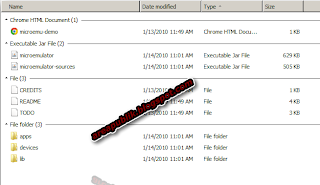
 Langkah selanjutnya Klik dua kali Microemulator.Jar lalu klik pada menu options. Selanjutnya set Resizable Divice sebagai default.
Terakhir, klik maximize untuk mendapatkan tampilan full layar.

 Trik ini bekerja dengan bantuan web proxy. Web proxy yang akan kita gunakan adalah web proxy dari Gagap (GAE). Silahkan ketikan areapubliku.appspot.com dan mulai deh berselancar dengan mengetikan situs tujuan.
 Apa itu Web proxy? Secara sederhana web proxy adalah proxy yang berbasis web. Jadi, semua situs yang kita request terlebih dahulu akan melalui web proxy ini. Penggunaannya kita cukup ketikan alamat web proxy pada kolom URL. Lantas apa fungsi web proxy? Fungsi web proxy bermacam-macam mulai dari bypass situs yang diblokir, seperti situs jejaring social yang biasa di blokir oleh sekolah atau kampus, situs dewasa yang diblokir, meningkatkan keamanan dalam berselancar, hingga mendapatkan gratisan internet (Ini yang paling dicari).


Tahap pertama telah selesai, kita sudah memiliki akun aplikasi yang siap untuk dibuat web proxy. Saatnya beralih ketahap selanjutnya. Untuk membuat Web Proxy ini kita membutuhkan software pendukung antara lain Phyton dan Google Application Engine (GAE) for Phyton.
Sedangkan untuk Google Application Enginenya (GAE) jangan salah ya karena ada tiga versi GAE yakni versi Go, Java dan Phyton. Kita gunakan GAE for Phyton versi 1.7.2, kapasitasnya sekitar 27MB dan bisa didownload disini.

 Akhirnya persiapanpun dimulai. Oke pertama-tama buka skrip proxy yang terakhir kali kita donwload. Nama foldernya adalah mirror. Buka folder tersebut dan cari file app.yaml kemudian buka dengan cara open with notepad. Bisa juga menggunakan notepad++ atau text editor lain.
Jika sudah perhatikan gambar dibawah pada pilihan application isikan dengan ID aplikasi yang telah kita buat pada tahap awal tadi, lalu save.


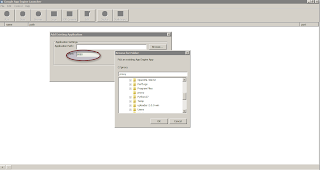 Selanjutnya, kita hanya perlu memasukan aplikasi web proxy yang sebelumnya telah kita persiapkan. Pada GAE klik menu File – Add Existing Application, pilih lokasi file web proxy (folder mirror). Untuk Port sebaiknya diisi antara 8000-9000. Disini saya menggunakan port 8081. Jika sudah tampilannya akan seperti ini.

Oke jika telah selesai saatnya mengecek halaman web proxy kita. Buka Mozilla/Google lalu kita ketikan pada kolom URL: identitas_aplikasi.Appspot.com. Identitas_Aplikasi yang telah saya buat adalah areapubliku, jadi saya ketikan areapubliku.appspot.com. Maka hasilnya akan tampak seperti berikut.

Selesai dah pembuatan web proxy. Oh iya jika mengalami kegagalan silahkan perhatikan secara seksama langkah-langkah pembuatannya. Namun jika masih ada yang belum mengerti, silahkan ditanyakan. Cukup Sekian, semoga bermanfaat.
Internet Murah Telkomsel Dengan Microemulator

Huff mumpung sambutannya belum terlampau panjang, langsung aja simak langkah-langkah berikut ini. Pertama-tama, sim card harus sudah teregistrasi/ berlangganan 0.facebook. terserah mau berbayar atau mau pake trik SNS error yang lagi trend saat ini. Saran ane sih mending langganan aja,,, rugi dikitlahhhh… kalo gak mau rugi silahkan cari trik SNS error (bertebaran tuh).
Persiapan pertama, cpu sobat harus sudah terinstal Java Runtime Environment (JRE). Versi terbaru bisa diliat disitusnya atau kesini. Kalo persiapannya udah, silahkan donlot emulatornya dimari.
Dan untuk Opmin Handler silahkan seruput disini.
Sudah didownload? Kalo sudah silahkan ekstrak mikroemulator disembarang Folder (Misalkan C:/Program files/microemulator-2.0.4/…). Selanjutnya ekstrak OpminHandler7nya kedalam Folder Apps yang ada di folder microemulator-2.0.4.

 Langkah selanjutnya Klik dua kali Microemulator.Jar lalu klik pada menu options. Selanjutnya set Resizable Divice sebagai default.
 Terakhir, klik maximize untuk mendapatkan tampilan full layar.
Jika sudah full layar, silahkan klik menu file lalu open opminhandler7 yang ada difolder Apps, kemudian klik start. Jika tampilannya seperti ini berarti sudah benar.
 Silahkan masukan settingan pada opmin handler. Pada Config Name bisa dinamai sesuai dengan nama Opsel.

Front Query: (Kosongkan)
Middle Query: (Kosongkan)
Back Query: ?.0.Facebook.com/
(Alternatif BQ: ?.d.facebook.com/, ?.fb.me/, ?ads.ak.facebook.com/, ?z021.fma.fb.me/)
Filter : (Kosongkan)
Add port to non port URL: (Kosongkan)
Remove Port: (Centang)
Proxy Type: No Proxy
Proxy Server: (Kosongkan)
Username dan Password: (Kosongkan)
Langkah terakhir klik Save change. Kemudian klik Save untuk memulai opera mini. Langsung deh browsing-browsing. Gak perlu diajarinkan caranya browsing?


Oke sob, kayaknya sampai disini dulu perjumpaan kita. Kalo ada Tulisan ane yang Aneh dan Salah, mohon maaf. Dan kalo kurang jelas silahkan tinggalkan pertanyaan maupun pernyataan dikotak komentar pastinya akan ane respon. Semoga bermanfaat…
By Pass 10 Situs Dengan Ex-Aon
Salam Kenal Sobat, postingan pertama nih tentang internet gratis atau lebih dikenal dengan istilah gretongan. Nampaknya Si Tere sedang gencar-gencarnya menutup beberapa bug/celah yang dapat digunakan untuk gretongan. Itu terbukti karena trik-trik seperti susu ultra, esteh, vpn dan lain-lain sudah mulai bergelimpangan.
Tapi jangan khawatir, kali ini ane akan mengshare trik internet gratis Ex-Aon untuk mem-By Pass 10 Situs yang ngaku-ngaku terkenal. Emang bisa Ex-Aon mem-By Pass 10 situs? Bukannya kalo udah Ex, gak bisa buka-buka situs?
Jawabnya, ya bisa dong, malahan bukan hanya 10 situs sok terkenal aja yang bisa di By-Pass tapi buanyak. Oke langsung aja, pada percobaan kali ini alat perang yang akan digunakan adalah Proxomitron. Silahkan yang belum punya Proxomitron bisa di download disini. Sedangkan bagi yang udah punya monggo download confignya aja disini.
Trus gimana cara penggunaannya? Setelah Proxomitron dijalankan silahkan load config yang telah didownload. Kemudian jalankan proxomitron dengan settingan browser mengikuti listen port proxomitron (127.0.0.1:8080).
Trik ini masih banyak kurangnya, seperti gak bisa untuk buka-buka secure site dan download, karena emang setting nya masih blum sempurna dan silahkan sobat sempurnakan. Tapi lumayanlah buat browsing-browsing. Ini udah ane tes menggunakan kartu Ex-Aon and working. Malahan kalo pake Aon yang masih aktif nggak bisa. Oke ane kira sampai disini aja trik gretongannya. Salam Gretongersss…
Tutorial Membuat Web Proxy Dengan Gapp Engine

Untuk membuat Web Proxy dari Gapp (Google Aplikasi) pertama-tama yang harus dipersiapkan tentunya adalah Akun google. Silahkan daftarkan terlebih dahulu akun Google yang nantinya akan di jadikan Hostingan Web Proxy ini. Atau yang sudah punya akun Gmail bisa langsung menuju kesini.
- Masukan username dan password akun google kalian.
- Setelah itu Klik Create Application


- Nanti akan diminta verifikasi akun. Masukan nomor handphone yang benar, tidak boleh asalan karena nantinya akan dikirimkan kode verifikasi oleh pihak google melalui sms.

- Jika sudah mendapat kode verifikasi, silahkan masukan kode tesebut pada kolom isian lalu klik verify. Jika belum mendapat kode verifikasi, klik pilihan try again/coba kembali. Normalnya nggak sampe 1 menit kode verifikasi sudah kita terima.

- Tahap selanjutnya, Isikan identitas aplikasi kalian. Akan tampak seperti gambar dibawah. Pada Kolom Application Identifier Isikan dengan nama yang anda sukai. Disini saya menggunakan ID areapubliku. Kalo sudah jangan lupa klik Check Availability untuk memastikan nama tersebut belum digunakan. Jika sudah ada, ya harus diganti.
- Kemudian pada Application Tittle, silahkan ketik nama sesuka kalian lagi. Nama bisa sama, boleh juga berbeda dengan Application Identifier.
- Selanjutnya, Check list pada pilihan standar Open To All Google Account Users (default). (Ada 3 pilihan, pilih yang pertama/paling atas).
- Jika sudah cek list pilihan I Accept These Terms, dan klik Create Application

Untuk Phyton bisa gunakan versi 2.7.3 kapasitasnya sekitar 15 MB bisa didownload disitus resminya atau langsung kesini.


Sedangkan untuk Google Application Enginenya (GAE) jangan salah ya karena ada tiga versi GAE yakni versi Go, Java dan Phyton. Kita gunakan GAE for Phyton versi 1.7.2, kapasitasnya sekitar 27MB dan bisa didownload disini.

Kalau sudah didownload Install kedua software tersebut. Secara default phyton akan terinstall di drive C:/Phyton sedangkan GAE akan terinstall di C:/Program Files/Google_Appengine. Oke, sampai disini saat yang mendebarkanpun akan segera tiba, hahaha..
Oh iya ada yang terlupa, hampir aja sesuatu yang terpenting dari semua ini tertinggal. Untuk membuat web proxy ini kita membutuhkan skrip aplikasi proxy. Silahkan download dulu disini ukuran filenya cuma 27kb. Jika sudah didonwload silahkan ekstrak disembarang folder.

Jika sudah perhatikan gambar dibawah pada pilihan application isikan dengan ID aplikasi yang telah kita buat pada tahap awal tadi, lalu save.

Sekarang buka GAE yang telah diinstall bersama Phyton tadi. Kita akan melakukan proses deploy (pengiriman aplikasi proxy ke server) menggunakan GAE. Pada saat pertama kali kita membuka GAE, akan muncul tampilan seperti ini.

- Pada Kolom Phyton Path: Isikan lokasi dimana Phyton kita diinstall. Standarnya C:\Phyton.
- Pada Kolom App Engine SDK: Isi dengan lokasi dimana App Engine di Install. Jika pada gambar terlihat App Engine terinstall pada C:\Program Files\Google\Google_appengine.
- Kemudian pada kolom Editor masukan aplikasi editor yang akan kita gunakan untuk mengedit Aplikasi proxy. Kita masukan aplikasi notepad C:\Windows\System32\notepad.exe. Bisa juga memasukan aplikasi text editor lain.
- Pada kolom deployment server biarkan kosongCatatan: Configurasi tersebut sewaktu-waktu dapat diubah. Kita dapat mengubahnya pada menu Edit – Preference.
 Selanjutnya, kita hanya perlu memasukan aplikasi web proxy yang sebelumnya telah kita persiapkan. Pada GAE klik menu File – Add Existing Application, pilih lokasi file web proxy (folder mirror). Untuk Port sebaiknya diisi antara 8000-9000. Disini saya menggunakan port 8081. Jika sudah tampilannya akan seperti ini.
Setelah selesai kita klik Deploy. Kita akan diminta memasukan alamat Email dan Password. Silahkan diisi dengan alamat Email tempat dimana aplikasi ini dibuat beserta paswordnya kemudian klik Oke.

Tunggu hingga proses selesai sehingga akan terlihat seperti gambar dibawah ini. Gambar dibawah ini menunjukan proses deploy telah sukses, dan aplikasi sudah bisa kita tutup.

Tunggu hingga proses selesai sehingga akan terlihat seperti gambar dibawah ini. Gambar dibawah ini menunjukan proses deploy telah sukses, dan aplikasi sudah bisa kita tutup.

Oke jika telah selesai saatnya mengecek halaman web proxy kita. Buka Mozilla/Google lalu kita ketikan pada kolom URL: identitas_aplikasi.Appspot.com. Identitas_Aplikasi yang telah saya buat adalah areapubliku, jadi saya ketikan areapubliku.appspot.com. Maka hasilnya akan tampak seperti berikut.

Selesai dah pembuatan web proxy. Oh iya jika mengalami kegagalan silahkan perhatikan secara seksama langkah-langkah pembuatannya. Namun jika masih ada yang belum mengerti, silahkan ditanyakan. Cukup Sekian, semoga bermanfaat.
-
 Simbol gender merupakan simbol yang digunakan untuk menunjukkan jenis kelamin dari bentuk kehidupan serta untuk mengkarakterisasi suatu jeni...
 -
 Salam Kenal Sobat, postingan pertama nih tentang internet gratis atau lebih dikenal dengan istilah gretongan. Nampaknya Si Tere sedang genca...
 -
 Ryno Motorcycle merupakan salah satu pelopor motor beroda satu di dunia. Ryno diproduseni oleh perusahaan motor asal Portland, Oregon, Ameri...
 -
 K ebutuhan akan ponsel saat ini bukan terbatas sebagai alat komunikasi semata. Dewasa justru ada beberapa orang bahkan perusahaan yang khusu...
 -
 Kopi yang satu ini sering dikategorikan sebagai cocktail dibandingkan kopi. Terdiri dari campuran kopi hitam yang kental dengan Whiskey den...
 -
 Ulat Sutera Sutera merupakan serat protein alami yang beberapa jenisnya dapat ditenun menjadi tekstil. Jenis sutera yang paling dikenal adal...
 -
 T ambora adalah sebuah desa sekaligus budaya yang hilang di Pulau Sumbawa lantaran terkubur oleh abu dan aliran piroklastik dari letusan bes...
 -
 Ilustrasi (Gambar Diculik Dari Google) Selama ini kita mengetahui bahwa nama malaikat maut alias malaikat pencabut nyawa adalah ‘Izrail. Ba...
 -
.jpg) S ebagian dari kita pasti sudah akrab dengan kata Zombie. Zombie lebih dikenal luas sebagai mayat hidup pemakan manusia dan banyak diangkat ...
S ebagian dari kita pasti sudah akrab dengan kata Zombie. Zombie lebih dikenal luas sebagai mayat hidup pemakan manusia dan banyak diangkat ... -
 Apa itu Web proxy? Secara sederhana web proxy adalah proxy yang berbasis web. Jadi, semua situs yang kita request terlebih dahulu akan melal...